
1. Iniciando na plataforma
Para começar, acesse o link enviado e realize o seu cadastro de acesso:
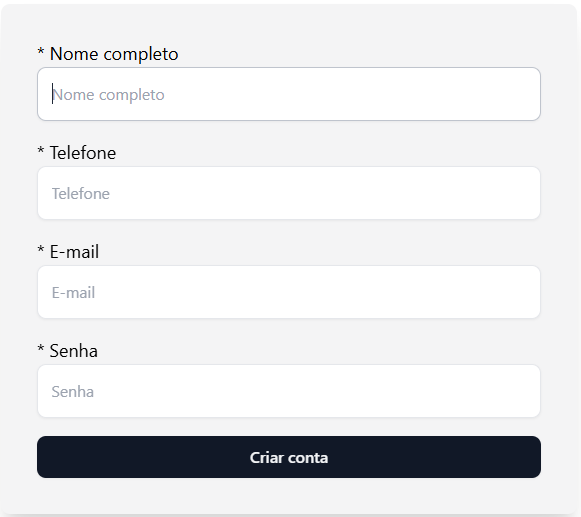
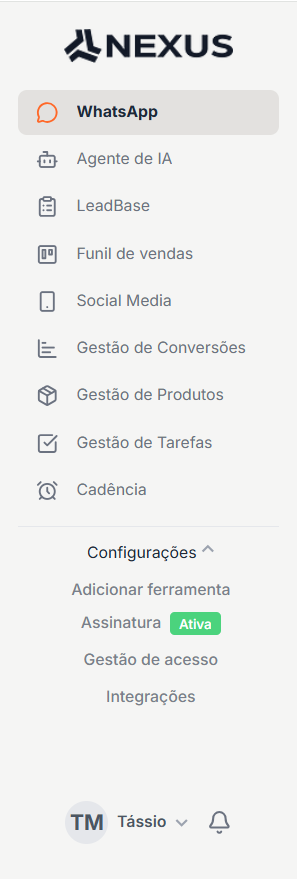
Após o cadastro, você terá um período de testes na plataforma e poderá acessar todas as ferramentas através da barra lateral esquerda.
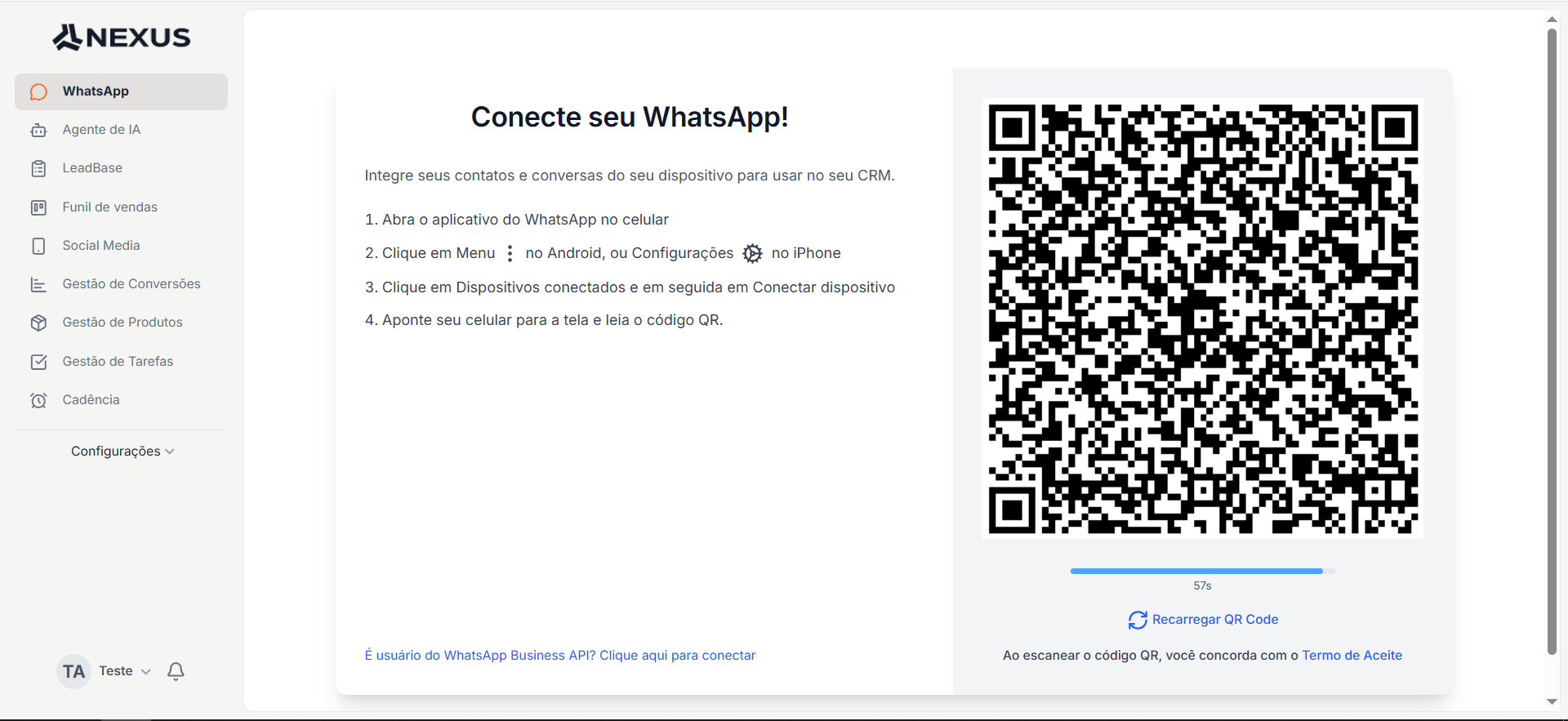
1.1 Conectando seu Whatsapp
Para conectar seu WhatsApp, basta escanear o QR Code gerado na plataforma. Para isso, abra o aplicativo, vá em Configurações > Dispositivos conectados. Caso enfrente problemas de conexão, clique em "Recarregar QR Code"; se o erro persistir, reinicie seu dispositivo e tente escanear novamente.
Após conectar seu WhatsApp, as mensagens recebidas aparecerão automaticamente na plataforma. Ao clicar no ícone de engrenagem, localizado no canto superior esquerdo, você terá as seguintes opções:
- Adicionar novo número: permite integrar outros números à plataforma apenas escaneando o QR Code.
- Criar fila de atribuição: com base nos seus usuários, você pode organizar uma fila de atendimento e distribuir as conversas entre os responsáveis.
- Adicionar respostas rápidas: funcionalidade para agilizar o atendimento, semelhante à ferramenta nativa do WhatsApp.
- Remover número: permite desconectar e excluir o número atual da plataforma.
Ao clicar com o botão direito sobre uma conversa, as seguintes opções estarão disponíveis:
- Abrir conversa: permite acessar o chat selecionado.
- Marcar como não lida: sinaliza a mensagem para visualização posterior.
- Copiar link: gera um link direto para a conversa específica.
- Responsável: permite atribuir ou transferir o atendimento para diferentes usuários da sua equipe.
- Abrir no WhatsApp: redireciona a conversa para o aplicativo original.
Dica:Por fim, você pode intervir e assumir o atendimento quando o lead estiver interagindo com o Agente de Chat. Para isso, basta clicar em "Assumir controle". Caso precise reativar a inteligência artificial, clique nos três pontinhos localizados no canto superior direito e selecione "Ativar Agente".
1.2 Conversões
Com o seu WhatsApp conectado, você poderá utilizar a ferramenta de Conversões. Para que ela funcione corretamente, é necessário configurar alguns dados iniciais:
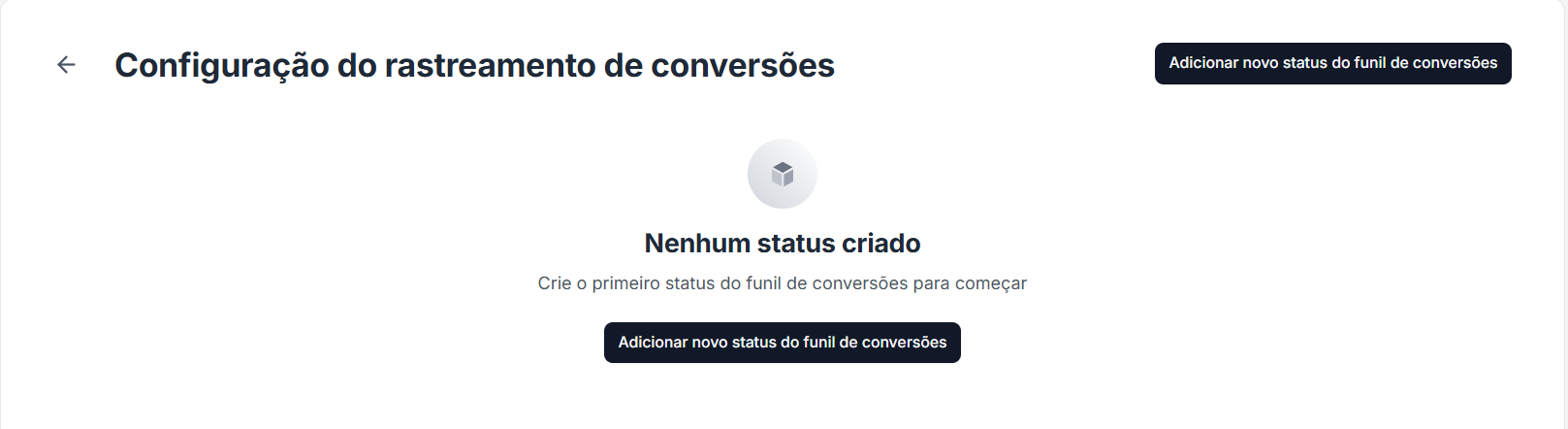
Ao clicar em Configurar > Adicionar mensagem gatilho, você define as regras de entrada e movimentação dos seus clientes. O processo funciona em duas frentes complementares:
- 1. Origem do lead: Primeiro, você determina as frases exatas (palavras-chave) que os clientes costumam enviar ao entrar em contato. Isso permite que a plataforma identifique automaticamente de onde aquele lead veio e o posicione no início do seu funil.
- 2. Avanço automático pelo atendimento: Em seguida, você configura as Mensagens enviadas pelo atendimento. Elas funcionam como gatilhos rápidos. Quando sua equipe digita uma frase predefinida (como "Proposta enviada" ou "Pagamento confirmado"), o sistema entende a ação e move o lead para a próxima etapa de vendas sozinho.
Após concluir essas configurações básicas, o painel principal de Conversões passará a mapear em tempo real as etapas de cada cliente. Você conseguirá acompanhar todo o fluxo das oportunidades de negócio visualmente, sem precisar arrastar cartões ou atualizar os contatos manualmente.
1.3 Agente de Chat
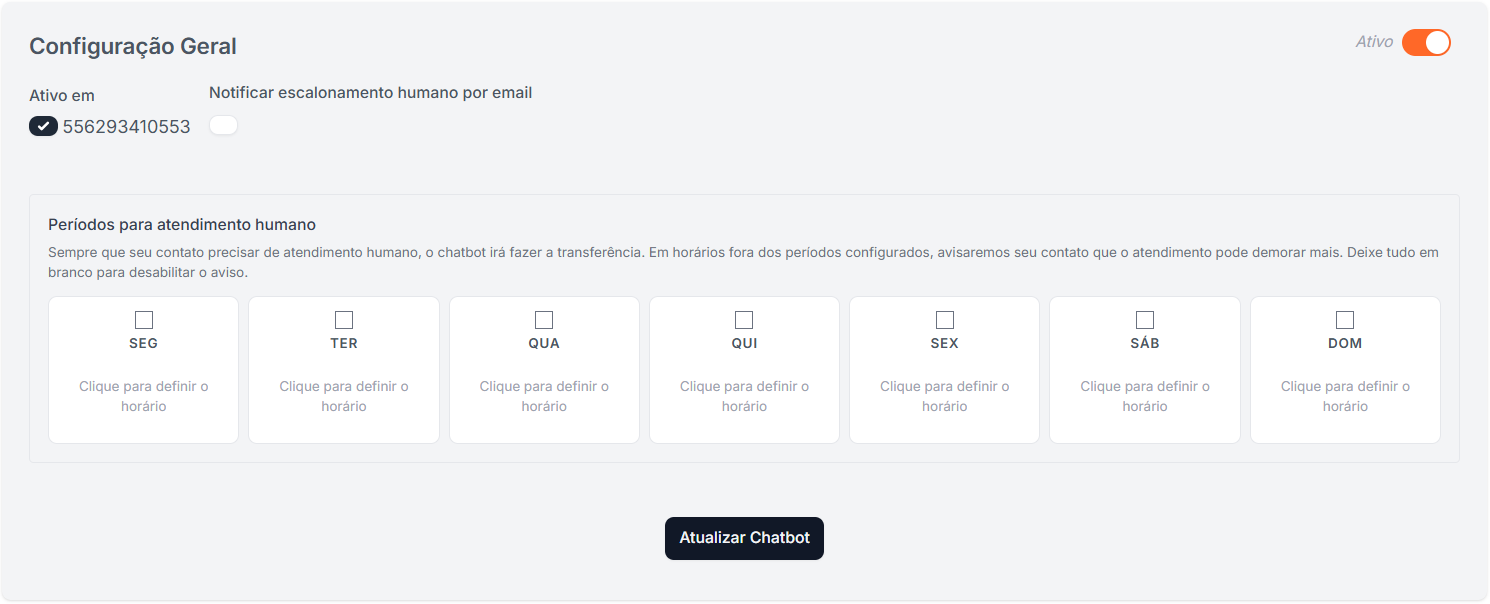
Para que a ferramenta do Agente de Chat funcione corretamente, o número de WhatsApp deve estar devidamente habilitado e ativo nos indicadores localizados nos cantos superior esquerdo e direito da tela. Essa funcionalidade é responsável pelo pré-atendimento automático dos novos leads, otimizando o tempo e a produtividade da sua equipe no dia a dia.
Para garantir um atendimento personalizado e alinhado ao perfil dos seus leads, é essencial configurar a Base de Conhecimento com documentos em texto, PDFs e outros arquivos relevantes. Além disso, você deve preencher a Configuração de Instruções, definindo o comportamento do Agente, o tom de voz da conversa e informações detalhadas sobre sua empresa. Incluir exemplos de diálogos também ajuda a IA a adotar uma linguagem mais próxima e natural com seus contatos.
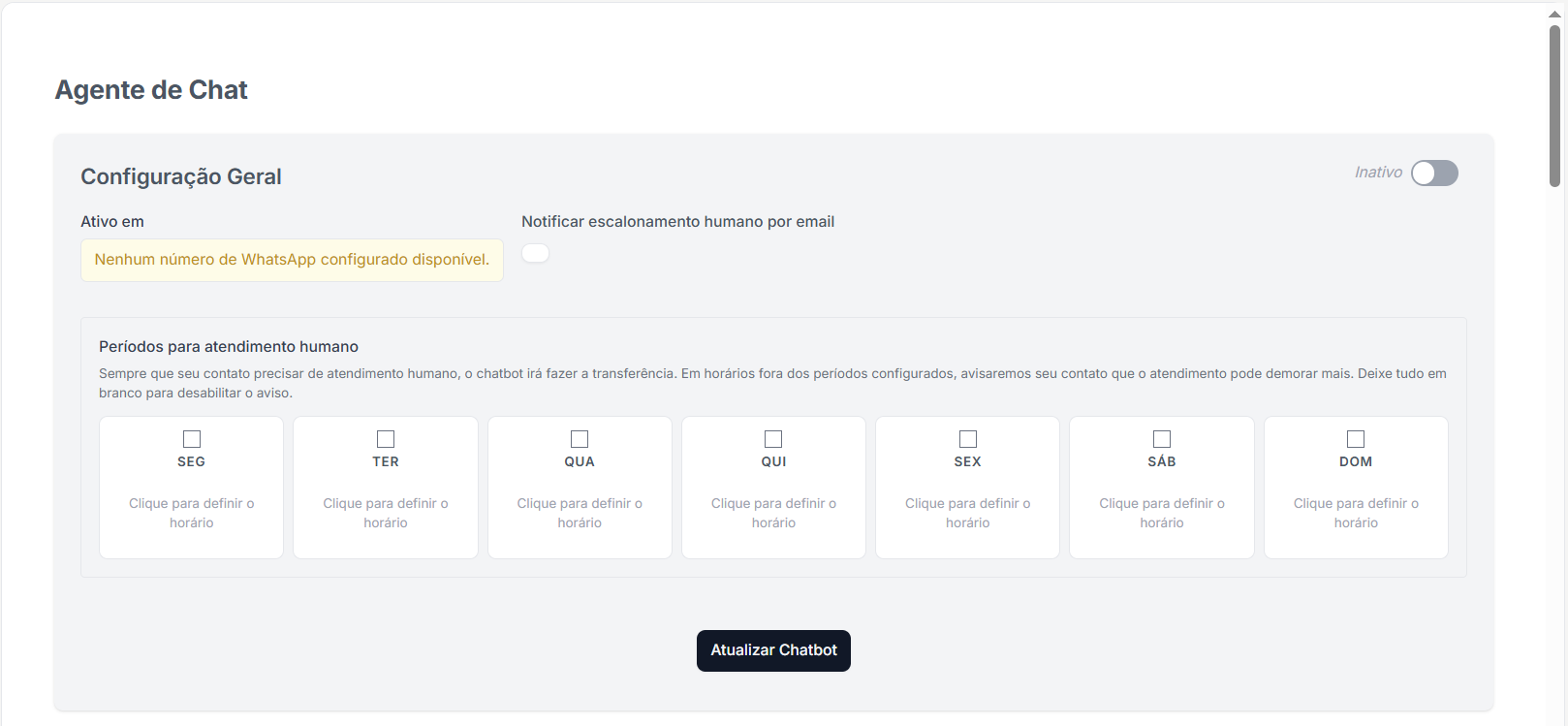
Obs.: O Agente de IA vai ter como prioridade, primeiro, as Instruções (o prompt) e depois a Base de conhecimento. Ou seja, se quiser um resultado mais assertivo, trabalhe primeiro nas Instruções, e depois reforce isso na Base de Conhecimento.
Após concluir essas personalizações, basta clicar em atualizar para começar a receber e atender seus leads automaticamente via WhatsApp!
1.4 Produtos
Esta ferramenta é essencial para a gestão de negócios. Nela, você cadastra seus produtos e respectivos valores para, posteriormente, vinculá-los às suas oportunidades de venda.
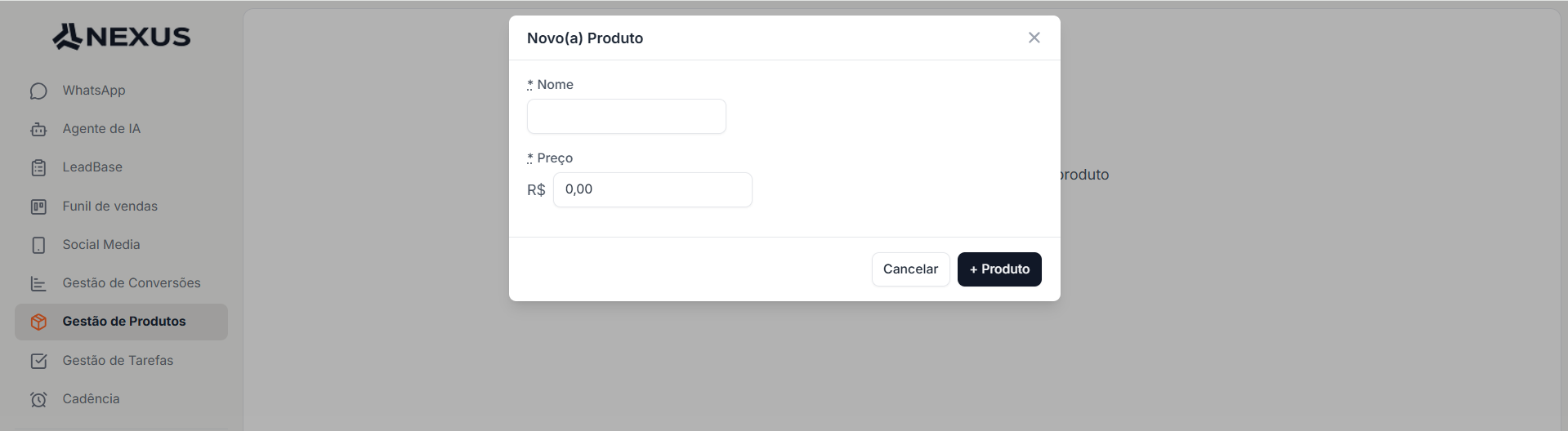
Basta definir o nome e o preço do produto que você oferece e no qual o lead está interessado.
1.5 Tarefas
Esta ferramenta permite criar tarefas e lembretes para seus colaboradores, possibilitando a definição de status, a atribuição de prazos e a inclusão de descrições detalhadas sobre as atividades a serem realizadas.
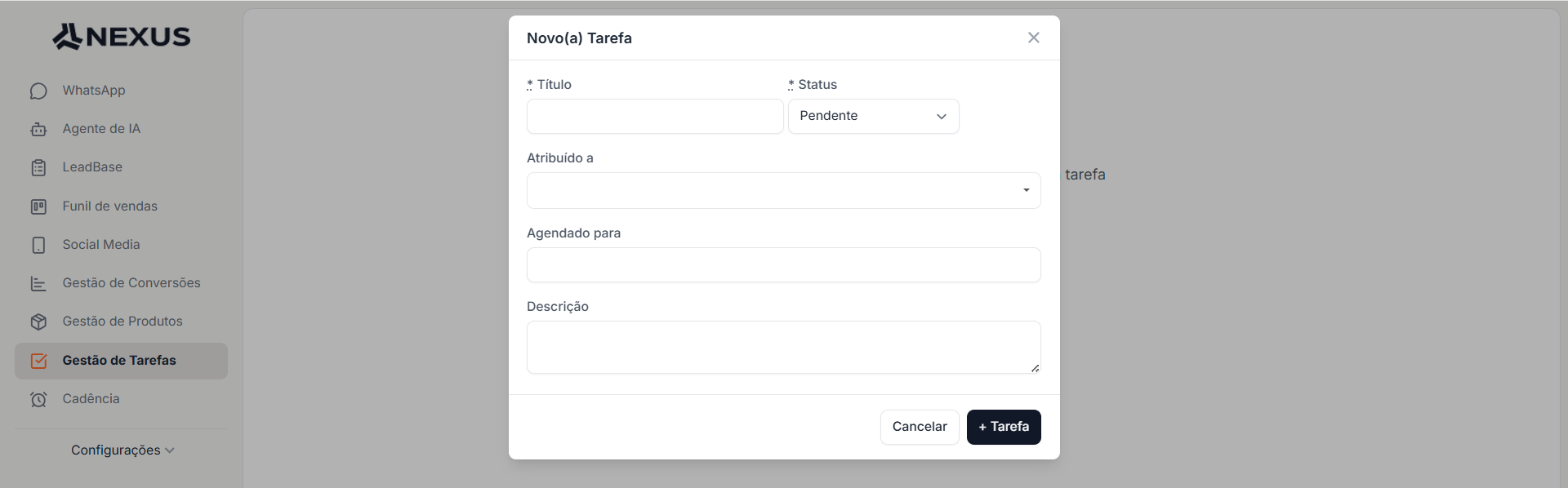
Além disso, é possível criar tarefas diretamente dentro de uma oportunidade no funil, as quais serão automaticamente vinculadas ao contato correspondente.
1.6 Funil de Vendas
O Funil de Vendas, ou Gestão de Oportunidades, é o espaço dedicado ao acompanhamento de seus negócios em cada etapa da negociação. Esta ferramenta oferece diversas funcionalidades, como:
- Filtros Personalizados: Localizados no canto superior esquerdo, permitem organizar a visualização por fase do lead, data de criação, data de atualização, prioridade, entre outros critérios.
- Relatórios Consolidados: No canto superior direito, através do botão 'Relatório', é possível extrair uma visão geral e estatística do seu desempenho no funil.
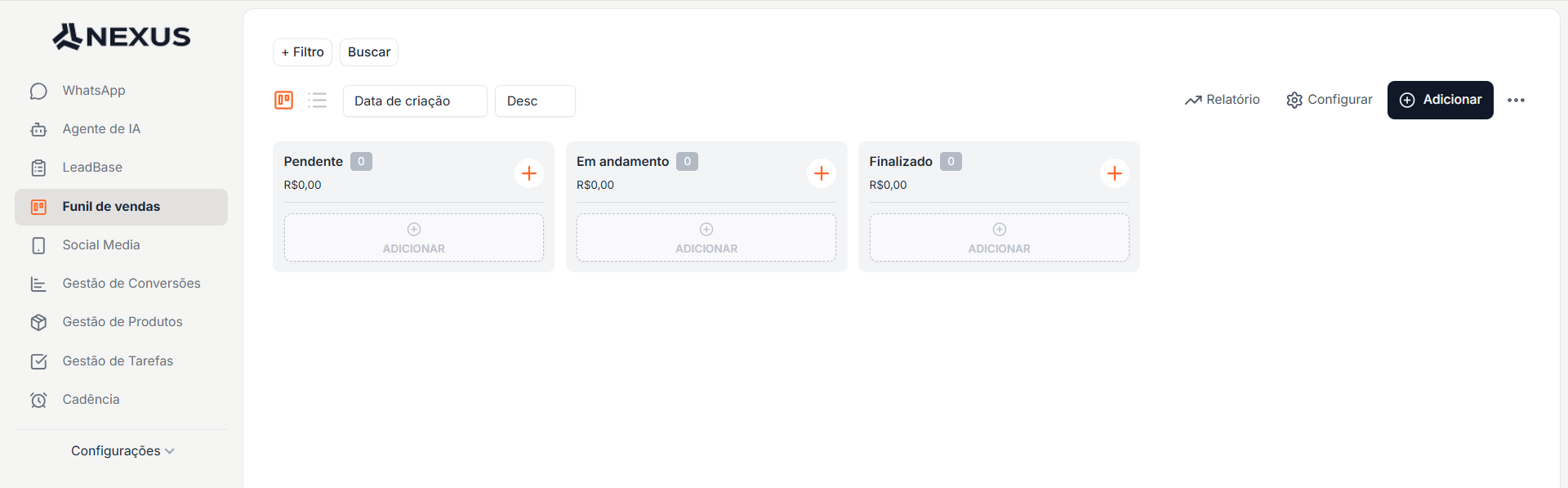
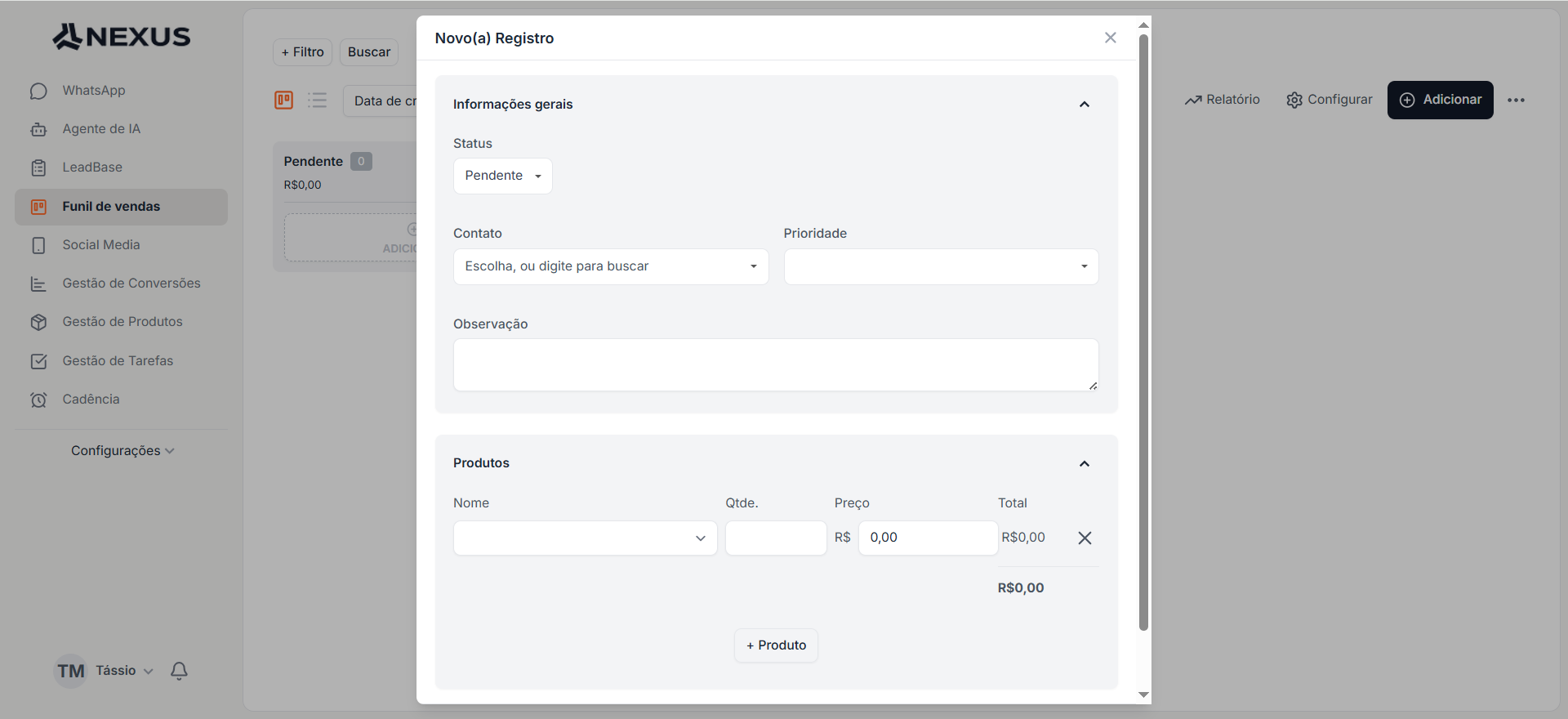
- Adição de Oportunidades: No canto superior direito, no botão “Adicionar”, você pode cadastrar novas oportunidades selecionando a prioridade, o contato do lead, observações relevantes e os produtos inclusos na negociação.
- Movimentação entre Etapas: Para mudar um lead de fase, basta clicar no card e arrastá-lo para a etapa desejada ou alterar o campo “Status” dentro do próprio registro.
- Gestão de Tarefas: Após criar o card da oportunidade, você pode clicar nele para adicionar tarefas específicas relacionadas àquele negócio.
Para personalizar seu fluxo de trabalho, basta clicar em Configurações. Lá, é possível editar as fases do funil e os campos das oportunidades, permitindo que você defina quais informações deseja visualizar e registrar, como, por exemplo, o nível de prioridade de cada negócio.
Também é possível exportar ou importar seu funil acessando o menu de três pontinhos no canto superior direito. Para realizar a importação de contatos ou negócios com sucesso, siga estas diretrizes:
- Padronização da Planilha: Certifique-se de que as colunas do seu arquivo tenham exatamente os mesmos nomes dos campos configurados na plataforma.
- Formato de Arquivo: O arquivo deve ser obrigatoriamente CSV UTF-8 (separado por vírgulas). Caso o seu computador salve com ponto e vírgula, abra o arquivo no Bloco de Notas e substitua todas as ocorrências por vírgulas para garantir a aceitação pelo sistema.
- Vínculo de Oportunidades: Ao importar oportunidades para o funil de vendas, não utilize o nome do cliente para vinculá-lo; utilize a Identificação Interna (ID).
- Estratégia de ID: A recomendação correta é exportar sua lista de contatos previamente para obter esses IDs e, então, preenchê-los na planilha de importação do funil.
1.7 Contatos
A aba de Contatos permite criar e gerenciar sua base de clientes, inserindo informações essenciais como nome, e-mail e telefone. Para facilitar a organização, você pode filtrá-los por nome ou data de criação utilizando as opções no canto superior esquerdo da tela.
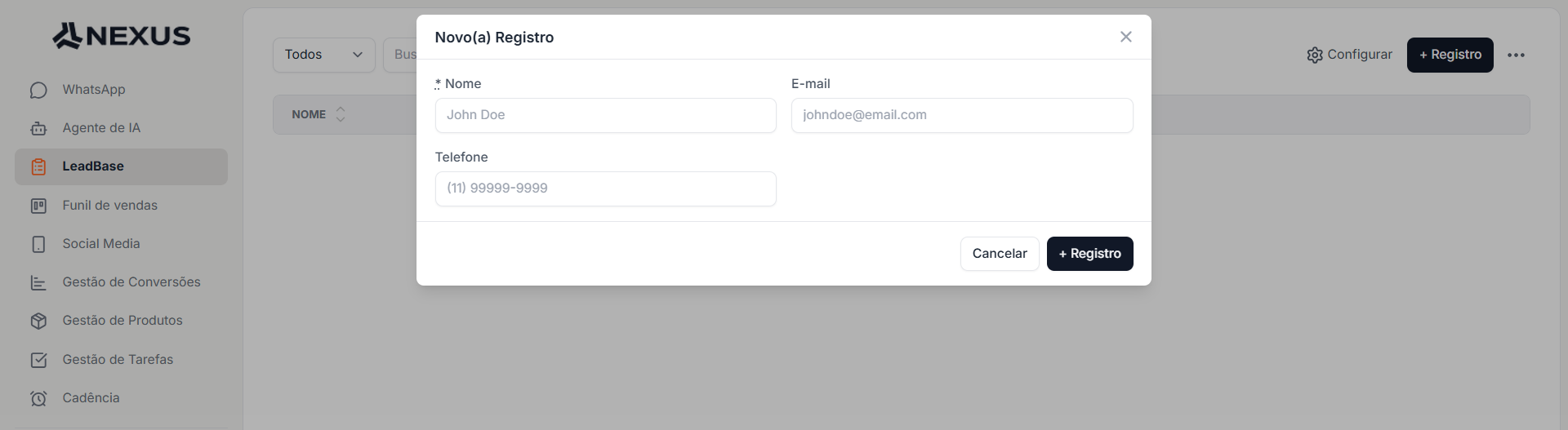
No menu superior direito, você encontrará o botão "Configurações", que permite editar os campos personalizados dentro dos registros de contatos. Ao lado, no ícone de três pontinhos ("..."), é possível realizar a importação ou exportação da sua base, seguindo as mesmas regras de formatação aplicadas ao Funil de Vendas e Oportunidades. Além disso, nesse mesmo local, você tem a opção de arquivar contatos para ocultá-los da sua visualização principal.